【無料】Google口コミのQRコードの作り方3つ|公式の手順、印刷と置き場所、読み取り数の計測まで
「口コミをお願いしたいけど、お客様にお店を検索してもらうのは手間をかけてしまう」
「QRコードを置いたけれど、本当に読み取られているのか分からない」
Google口コミのQRコードは、お客様のスマホから口コミの投稿画面をそのまま開ける入り口です。店名を検索して口コミの欄を探す手間がなくなるので、お願いした場面ですぐに書いてもらいやすくなります。
作り方は3つあります。今すぐ無料で作るならGoogleビジネスプロフィールの公式の機能、デザインに入れたいなら無料ツール、何回読み取られて何件の口コミにつながったかまで知りたいならHIIDELが向いています。この記事では、3つの違いと手順、読み取られる印刷のコツ、Googleのルールで禁止されている頼み方までまとめました。なお、記事の中で紹介するHIIDEL(ヒイデル)は、この記事を書いている私たちの関連サービスです。
この記事でわかること
- Google口コミのQRコードを作る3つの方法と違い
- Googleの公式の画面でQRコードを保存する手順
- 読み取られる大きさ、余白、色の決め方
- やってはいけない頼み方(Googleのルール)
この記事の監修者
リードクリエーション株式会社
代表取締役社長 兼 AIO(AI検索最適化)コンサルタント
新宮 秀也
ChatGPT、Gemini、Google AI Overviewsなどで、店舗が正しく紹介され、推薦されるためのAIO(AI検索最適化)・LLMO対策に取り組む。
バリューコマース国内報酬月間ランキング1位の実績を基に、SEO・Webマーケティング専門会社を設立。SEOとMEOの現場で積み重ねた実践をAI検索の対策に活かしている。
AIの回答の計測と、口コミや店舗情報の整備をひとつにしたAIOプラットフォーム「HIIDEL」を開発し、開発責任者を務める。

目次
Google口コミのQRコードを作る3つの方法
どの方法でも、お客様のスマホで開くのは同じGoogleの口コミの投稿画面です。違うのは、作れる場所、デザインの自由さ、そして置いたあとに効果を数えられるかです。
3つの作り方の比べ方
- おすすめ方法1
HIIDELで作る
登録すると、口コミの投稿画面に進むQRコードを使えます。置いたあとの効果まで分かります。
- 費用
- Freeプラン0円
- 読み取り数
- 分かる
- 口コミ数
- 分かる
- 印刷後の付け替え
- 管理画面で
- 方法2
Googleの公式の画面で作る
ビジネスプロフィールから、口コミのリンクとQRコードをそのまま保存できます。
- 費用
- 0円
- 作れる場所
- パソコンだけ
- 読み取り数
- 分からない
- 口コミ数
- 分からない
- 方法3
リンクを無料ツールでQRコードにする
口コミのリンクを、ChromeやCanvaなどでQRコードにします。デザインに入れやすい方法です。
- 費用
- 0円から
- デザイン
- 自由
- 読み取り数
- ツールによる
- 口コミ数
- 分からない
まず1枚置いてみるだけなら、方法2で十分です。複数の場所やスタッフで頼んでいて、どこに置いたQRコードが効いているかを比べたいなら、方法1が合っています。
方法1:HIIDELで作ると、読み取り数と口コミ数まで分かる
GoogleのQRコードや、無料ツールで作ったふつうのQRコードは、置いたあとに何回読み取られたかが分かりません。口コミが増えても減っても、レジ横が効いたのか、レシートが効いたのかを比べられないため、置き場所や声かけを見直す手がかりがありません。
HIIDELに登録すると、口コミの投稿画面に進むQRコードを使えます。HIIDELのQRコードは、読み取られた回数と、そこから口コミにつながった件数を集計します。NFCタグと分けて数えられるので、QRコードで頼んだ分の効果だけを見られます(HIIDELの口コミ収集の機能)。
HIIDELで見られる数字(画面のイメージ)
読み取り数128 回
口コミ数21 件
口コミの割合16 %
- レジ横64回/14件
- テーブル40回/5件
- レシート24回/2件
読み取り数口コミ数
- 置き場所ごとに比べられるレジ横、テーブル、レシートなど、QRコードごとに読み取り数と口コミ数が分かります。
- 印刷し直さずに付け替えられる行き先はHIIDELの管理画面で決まるので、担当や店舗を変えてもQRコードはそのまま使えます。
- 集めたあとまで1つの画面で届いた口コミへの返信の下書きをAIが作り、口コミの中身の分析もできます。
QRコードで口コミを集める機能は、読み取り数と口コミ数の集計も含めて、無料のFreeプランから使えます。カメラを開かずにスマホをかざすだけで投稿画面が開くNFCタグは、有料のLiteプラン以上で使えます。有料プランは初期費用0円、契約は月単位、料金は税別です。
Freeプラン0円
口コミのQRコードを、
読み取り数が分かる形で。
- QRコードごとに読み取り数と口コミ数を集計
- 印刷したあとも、行き先を管理画面で付け替え
- NFCタグ、AIの返信の下書きにも広げられる
QRコードのイメージ
NFCタグとQRコードの使い分けは「Google口コミのNFCカードの選び方」、口コミを集めるツールの比べ方は「Google口コミを増やすツールの選び方」で解説しています。自店がAIにどう紹介されているかは、無料のAI推薦度診断で確かめられます。AI検索の計測ツールの違いは「AIO対策ツールおすすめ20選」で比べています。
方法2:Googleの公式の画面でQRコードを作る
Googleビジネスプロフィールには、口コミをお願いするためのリンクとQRコードを作る機能があります。Googleのヘルプでは、クチコミのQRコードはパソコンのブラウザでのみ作成でき、スマホでは作成できないと案内されています(Googleのヘルプ)。作るには、ビジネスプロフィールのオーナーか管理者としてログインしている必要があります。
パソコンのブラウザで作る手順
- プロフィールを開くオーナーのGoogleアカウントでログインし、自分のビジネスプロフィールを表示する。
- 口コミの画面へクチコミを読むを選ぶ。
- 依頼の画面を開くクチコミを増やすを選ぶと、リンクとQRコードが出る。
- 保存するQRコードを右クリックして名前を付けて画像を保存。リンクはコピーのアイコンで控える。
スマホしか手元にない場合でも、口コミのリンクを共有することはできます。保存したQRコードの画像は、そのまま印刷したり、方法3のようにデザインに貼り込んだりできます。
方法3:口コミのリンクを無料ツールでQRコードにする
方法2でコピーした口コミのリンクを、好きなツールでQRコードにする方法です。卓上のPOPやショップカードのデザインに組み込みたいときに向いています。
| ツール | 向いている使い方 | 気をつけること |
|---|---|---|
| Chrome | 今開いているページのQRコードをすぐ作りたい | メニューの場所はバージョンで変わることがある |
| 無料のQRコード作成サイト | 大きさや画像の形式を選んで印刷したい | リンクをそのまま埋め込む形(静的QRコード)を選ぶ |
| Canvaなどのデザインツール | POPやカードと一緒にデザインしたい | 余白と色の濃さを保つ |
作成サイトによっては、読み取り数が分かる「動的QRコード」を用意しています。リンクを作成サイトの転送用のURLに置き換える仕組みのため、無料の期間が終わったり解約したりすると、印刷したQRコードが使えなくなることがあります。使う前に、各サービスの条件を確かめてください。
管理画面に入れないときは、Place IDでリンクを作る
ビジネスプロフィールの画面でリンクが見つからないときは、Googleが店舗ごとに割り当てている「Place ID」から口コミの投稿画面のリンクを作れます。Place IDは、Googleの開発者向けのページにある「Place ID Finder」で店名を検索すると表示されます(Googleの説明)。
Place IDから作る口コミのリンク
https://search.google.com/local/writereview?placeid=ここにPlace ID
読み取られるQRコードにする印刷と置き場所のコツ
QRコードは、作ったあとの印刷の仕方で読み取りやすさが変わります。QRコードを開発したデンソーウェーブは、コードの周りに上下左右それぞれ4セル分以上の余白が必要だと説明しています(QRコードドットコム)。
印刷するときの4つの決まりごと
- 周りに余白を残す上下左右に4セル分以上。デザインで詰めない。
- 白地に濃い色で色を反転させたり、淡い色にしたりしない。
- 置く場所から試す実際に置く距離から、iPhoneとAndroidで読み取る。
- 店舗ごとに分ける口コミは店舗ごとにつくので、QRコードも店舗ごとに作る。
置き場所は、お客様の満足が高まる場面の近くが基本です。QRコードは置くだけでは読み取られにくく、「よろしければこちらからご感想をお聞かせください」というひと声と合わせて使います。
| 置き場所 | 向いている業種 | ひと工夫 |
|---|---|---|
| レジ横、お会計トレー | 飲食店、美容室、物販 | お会計のお礼と一緒にひと声かける |
| テーブル、カウンターのPOP | 飲食店、カフェ | 食後や待ち時間に目に入る高さに置く |
| レシート、控え | 物販、クリーニング | 持ち帰ったあとにも開ける |
| ショップカード、名刺 | 出張修理、訪問サービス、施術 | 作業を終えて確かめた後に手渡す |
| 待合スペース | クリニック、整骨院、車の整備 | スマホを触る時間がある場所に置く |
お願いする場面と文例は「Google口コミの増やし方」で、業種ごとに詳しく紹介しています。
QRコードで頼むときに、Googleのルールで禁止されていること
Googleのポリシーでは、口コミの頼み方にも決まりがあります。QRコードを置くときは、次の点に気をつけてください(Googleのポリシー)。
やってよいことと、禁止されていること
やってよいこと
- すべてのお客様に、同じようにQRコードを案内する
- レシートや感謝のメールにリンクやQRコードを入れる
- 書くかどうかを、お客様に任せる
禁止されていること
- 口コミと引き換えに、割引や無料の品を渡す
- 満足していそうな人にだけQRコードを案内する
- その場で書くよう求めたり、強く迫ったりする
- 「星5で」など、書く内容を指定する
特典と口コミの関係は、景品表示法のステルスマーケティングの規制にも関わります。詳しくは「口コミの謝礼・インセンティブは違反?」で解説しています。
うまくいかないときの確かめ方
QRコードを置いたのにうまくいかないときは、次の順に確かめてください。
| 困っていること | 考えられる原因 | 確かめること |
|---|---|---|
| 口コミのリンクやQRコードが見つからない | オーナーや管理者ではないアカウントでログインしている | ログイン中のアカウントと、プロフィールの権限 |
| 開いても投稿画面にならない | Googleアカウントにログインしていない | 投稿にはログインが必要。別の端末で開いて動きを確かめる |
| 別の店の投稿画面が出る | Place IDの取り違え、重複したプロフィール | Place ID Finderで店名と住所を確かめる |
| QRコードが読み取れない | 大きさ、余白、色の濃さが足りない | 印刷の4つの決まりごとを見直す |
| 書いてもらった口コミが出ない | Googleの確認中、またはポリシーで表示されていない | 「口コミが反映されない原因」を確かめる |
Google口コミのQRコードでよくある質問
お店の方から、よく聞かれることに答えます。
Google口コミのQRコードは無料で作れますか?
はい。Googleビジネスプロフィールの公式の機能を使えば、無料で作れます。費用がかかるのは、印刷やスタンドなどの実費です。読み取り数まで知りたい場合も、HIIDELのFreeプラン(0円)から始められます。
スマホだけでQRコードを作れますか?
Googleのヘルプでは、クチコミのQRコードはパソコンのブラウザでのみ作成できると案内されています。スマホでは口コミのリンクを共有できるので、リンクを無料ツールでQRコードにする方法もあります。
作ったQRコードに有効期限はありますか?
リンクをそのまま埋め込んだQRコード(静的QRコード)は、リンクが使える限り読み取れます。作成サイトの転送用のURLを使う動的QRコードは、サービスの条件によっては無料の期間や解約のあとに使えなくなることがあります。
複数の店舗があります。QRコードは店舗ごとに要りますか?
要ります。口コミは店舗ごとのビジネスプロフィールにつくため、店舗ごとにリンクとQRコードを作ります。混ざらないように、カードやファイル名に店舗名を入れておくと安心です。
QRコードを置いたのに、口コミが増えません。
QRコードは書くための入り口で、書くきっかけにはなりません。お会計や作業の後など、満足が高まった場面でのひと声と合わせて使います。どの場所のQRコードが読み取られているかを数えられると、置き場所や声かけを見直しやすくなります。
QRコードとNFCタグは、どちらがよいですか?
まず無料で始めるならQRコードで十分です。NFCタグはカメラを開かずにかざすだけで投稿画面が開くので、スタッフが対面でお願いする場面に向いています。違いは「Google口コミのNFCカードの選び方」で比べています。
まとめ:まず公式の機能で作り、効果を見たくなったら計測できる形に
Google口コミのQRコードは、Googleビジネスプロフィールの公式の機能を使えば、パソコンから無料で作れます。印刷では余白と色の濃さを守り、置く距離から読み取れるかを確かめます。
- すぐ作るなら:Googleの公式の画面で、QRコードを右クリックして保存する
- デザインに入れるなら:口コミのリンクを、ChromeやCanvaでQRコードにする
- どこが効いているか知りたいなら:HIIDELで、読み取り数と口コミ数を数える
- すべてのお客様に同じように案内し、特典や内容の指定はしない
置いたQRコードがどのくらい読み取られ、口コミにつながっているかを知りたい方は、HIIDELのFreeプランからお試しください。店舗が多い会社向けには、料金や導入の流れをまとめた資料もご用意しています。
参考:リンクまたは QR コードを作成してクチコミをリクエストする(Google)/クチコミを増やすためのヒント(Google)/虚偽のエンゲージメント(Google)/Place ID(Google Maps Platform)/コード領域を確定するためのポイント(QRコードドットコム)
Google口コミに関するよくある質問(FAQ)
お役立ち資料(無料)
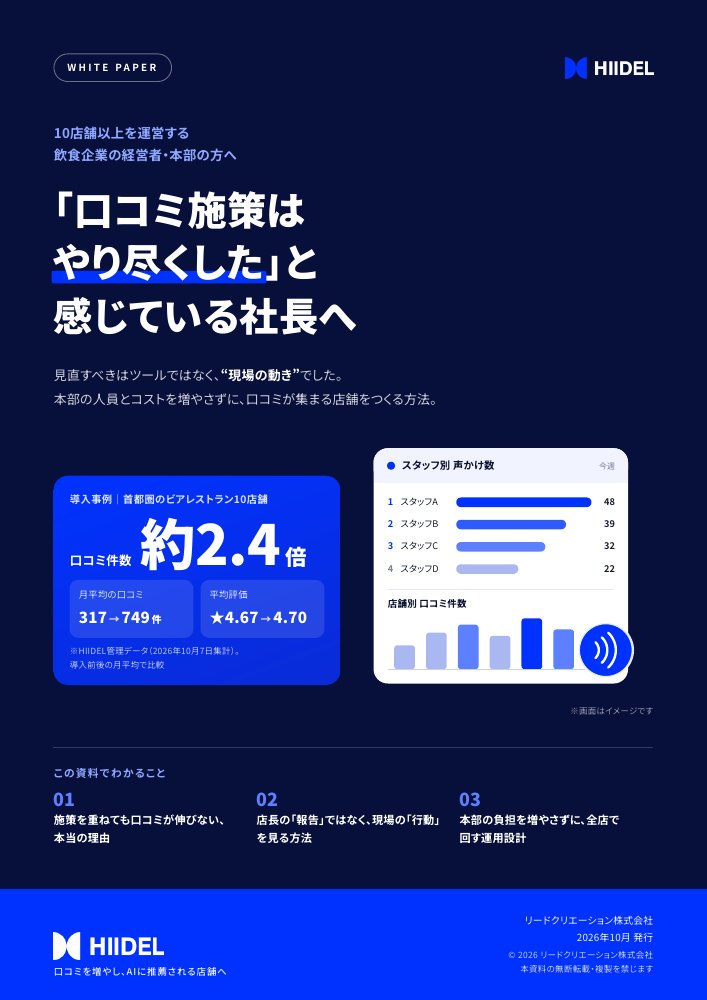
「口コミ施策はやり尽くした」と感じている社長へ
本部の人員とコストを増やさずに、口コミが集まる店舗をつくる方法をまとめました。
この資料でわかること
- 施策を重ねても口コミが伸びない、本当の理由
- 店長の「報告」ではなく、現場の「行動」を見る方法
- 本部の負担を増やさずに、全店で回す運用設計
資料はHIIDEL(当社の関連サービス)の運営会社、リードクリエーション株式会社が作成しています。
資料を無料で読む
必須の項目を入力して、送信してください。
ありがとうございます
資料のお申し込みを受け付けました。
内容を確認のうえ、担当者より資料の閲覧用URLをメールでお送りします。
受付のお知らせを、ご入力いただいたメールアドレスにお送りしました。
- 【2026年版】Google口コミを増やすツールの選び方|口コミ促進ツール8つの比較ポイント
- 口コミの謝礼・インセンティブは違反?ステマ規制とGoogleガイドラインのNGライン完全解説【2026年最新】
この記事を書いた人

関連記事
-
 【2026年11月】クリニックの口コミの増やし方7選|医療広告ガイドラインとGoogleのルールに沿った頼み方と文例
-
【2026年11月】ハウスクリーニングの口コミの増やし方8選|仕上がり確認での声かけ文例、エアコンの繁忙期の回し方、避けたいお願い
-
【2026年11月】水道修理業者の口コミの増やし方9選|作業完了時の声かけ文例とQR・NFCの導線、深夜対応の後の頼み方
-
【2026年11月】Google口コミのNFCカードの選び方|自分で作る手順、チップの違い、やってはいけない仕組み
-
【2026年11月】美容室の口コミの増やし方9選|そのまま使える声かけ文例とQR・NFCの導線、やってはいけないお願い
-
【2026年11月】Google口コミの増やし方|そのまま使える依頼文例とQR・NFCの導線、やってはいけないお願い
-
【2026年版】Googleマップ集客の始め方|MEO対策を自分で回す手順と口コミを増やす正しいやり方
-
【2026年版】レンタカー会社のGoogle口コミの増やし方|返却時の依頼トークとサンクスメール活用術